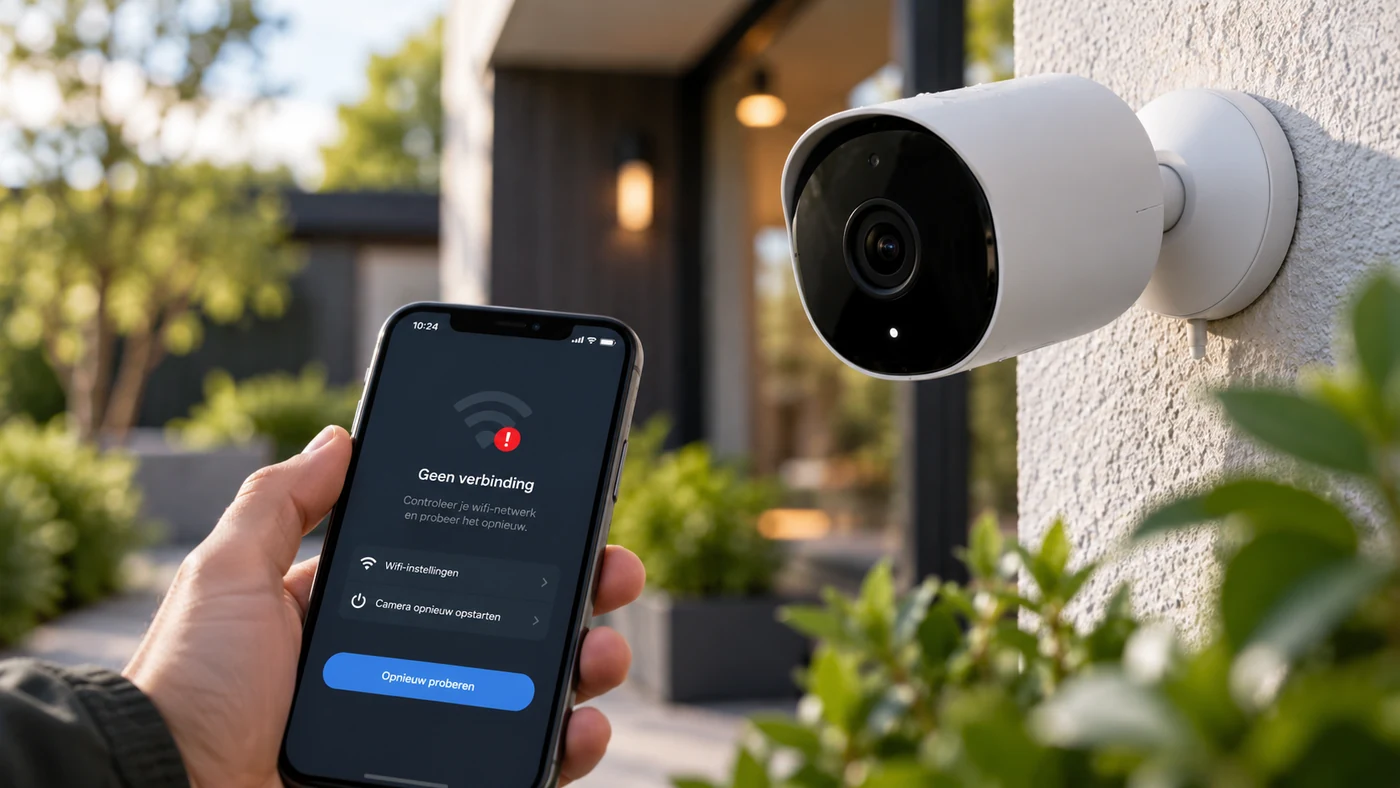
Een apparaat dat als offline verschijnt heeft niet altijd kapotte hardware. Loop de keten van stroom, netwerk, platform en cloud na voordat je iets wist of opnieuw koppelt.
Wat is precies offline?
Vraag eerst: werkt het apparaat nog met zijn fysieke knop? Is het alleen niet zichtbaar in de app? Doen andere apparaten het wel? Controleer ook of je telefoon en de hub toegang hebben tot hetzelfde relevante netwerk.
Noteer sinds wanneer het probleem bestaat en of er een routerupdate, stroomuitval of nieuwe instelling aan voorafging. Zo voorkom je dat je tegelijk vijf mogelijke oorzaken verandert.
Stap 1: controleer stroom en bereik
Controleer de voeding en de stand van de fysieke schakelaar. Kijk of een hub of bridge nog aan staat en of kabels stevig vastzitten. Bij batterijapparaten helpt het om het batterijniveau en de plaatsing te controleren.
Een apparaat aan de rand van het draadloze bereik kan af en toe verdwijnen. Test het tijdelijk dichter bij de router, Zigbee-router of Thread-borderrouter om te zien of de verbinding stabieler wordt.
Stap 2: controleer router en Wi-Fi
Sommige slimme apparaten ondersteunen alleen een 2,4GHz-Wi-Fi-netwerk. Controleer de specificaties en instellingen van je router zonder de beveiliging onnodig te verlagen. Let ook op clientisolatie, gastnetwerken en eventuele wijzigingen in SSID of wachtwoord.
Een los gastnetwerk kan veiligheidsvoordelen hebben, maar lokale discovery of directe communicatie tussen apparaten en controller belemmeren. Verplaats een apparaat dus niet automatisch naar een geïsoleerd netwerk als het voor jouw systeem met andere apparaten moet praten.
Stap 3: onderscheid lokaal netwerk van cloudstoring
Werkt de lokale knop of lokale bediening nog, maar de fabrikantapp niet? Dan kan de externe dienst of accountverbinding een rol spelen. Controleer de statuspagina van de fabrikant waar beschikbaar en test één apparaat, niet alles tegelijk.
Bij Zigbee is juist de verbinding met een hub/coördinator van belang, niet rechtstreeks Wi-Fi. Bij Matter-over-Thread komen een controller en Thread-borderrouter in beeld. Bekijk Zigbee, Thread en Matter als de begrippen door elkaar lopen.
Stap 4: herstarten en opnieuw koppelen
Herstart eerst de relevante app of controleer beschikbare updates. Herstart een router of hub alleen als dat passend en veilig is, en houd rekening met apparaten die daardoor tijdelijk uitvallen.
Fabrieksreset als laatste stap: deze kan koppelgegevens, schema’s en instellingen wissen. Noteer het model, de huidige configuratie en eventuele toegangscodes, maak waar mogelijk een back-up en volg de handleiding van de fabrikant.
Snelle beslisboom
- Alle apparaten offline: controleer router, internet, centrale hub en stroom.
- Eén apparaat offline: kijk naar voeding, batterij, bereik en pairing.
- Alleen meldingen ontbreken: controleer telefoonrechten, notificatie-instellingen en cloudstatus.
- Alleen automatiseringen falen: bekijk triggers, voorwaarden en de trace van het systeem.
Herstelt het probleem steeds tijdelijk? Noteer tijdstippen en signaalinformatie en zoek gericht naar een patroon. Lees ook de bredere gids smart-homeproblemen oplossen.
Noteer wat je test, zodat je niet blijft gokken
Een korte storingsnotitie helpt vooral wanneer een probleem af en toe terugkomt. Noteer het tijdstip, welk apparaat offline is, of de merkapp werkt en wat andere apparaten op hetzelfde netwerk doen.
- Eén apparaat offline? Controleer voeding, afstand tot router of hub en het signaal op die specifieke locatie.
- Meerdere apparaten tegelijk? Kijk eerst naar router, hub, internetverbinding of een gedeelde clouddienst.
- Alleen de automatisering faalt? Test of je het apparaat handmatig kunt bedienen; controleer daarna trigger, voorwaarde en actie.
- Na een routerwijziging? Kijk naar gewijzigde netwerknaam, wachtwoord, gastnetwerk of apparaat-isolatie.
Verander vervolgens één instelling per keer en test opnieuw. Zo ontdek je welke ingreep effect heeft. Doe een volledige fabrieksreset pas als de eenvoudige controles niets opleveren en je de opnieuw te koppelen apparaten kunt herstellen.
Kort samengevat
Begin met één concreet doel, controleer de precieze ondersteuning van je apparaten en test in je eigen situatie. Ga pas uitbreiden als de basis betrouwbaar en veilig werkt.
Controleer actuele ondersteuning
De werking kan per product, softwareversie en instelling verschillen. Gebruik deze officiële of onafhankelijke bronnen voor details.
Bekijk meer over problemen
Ga terug naar de categorie of ontdek een volgende praktische gids.